Pendant la session
Suivre la salle, reprendre la main, enregistrer et redimensionner en cours de route.
Suivre la classe
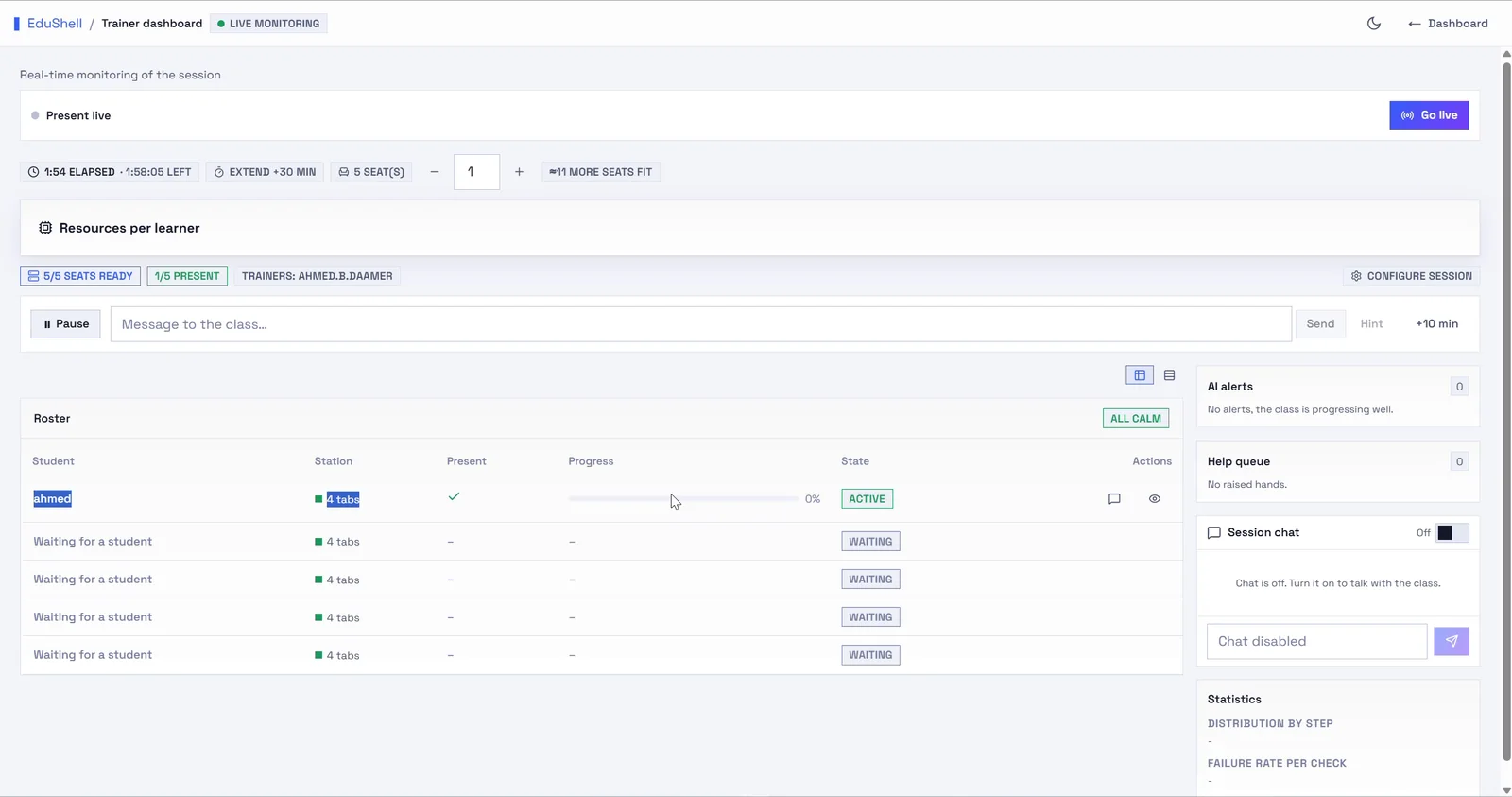
La vue de suivi en direct est votre poste de pilotage. Pour chaque place, vous voyez la présence, l'avancement étape par étape de l'apprenant et son état (actif, en attente, en difficulté). EduShell repère les apprenants bloqués et lève une alerte IA avant même qu'ils ne demandent, pour aller vers la bonne personne en premier.
Une zone de message permet de parler à toute la classe d'un coup, et la liste se réordonne pour faire remonter en tête celui qui a besoin de vous.
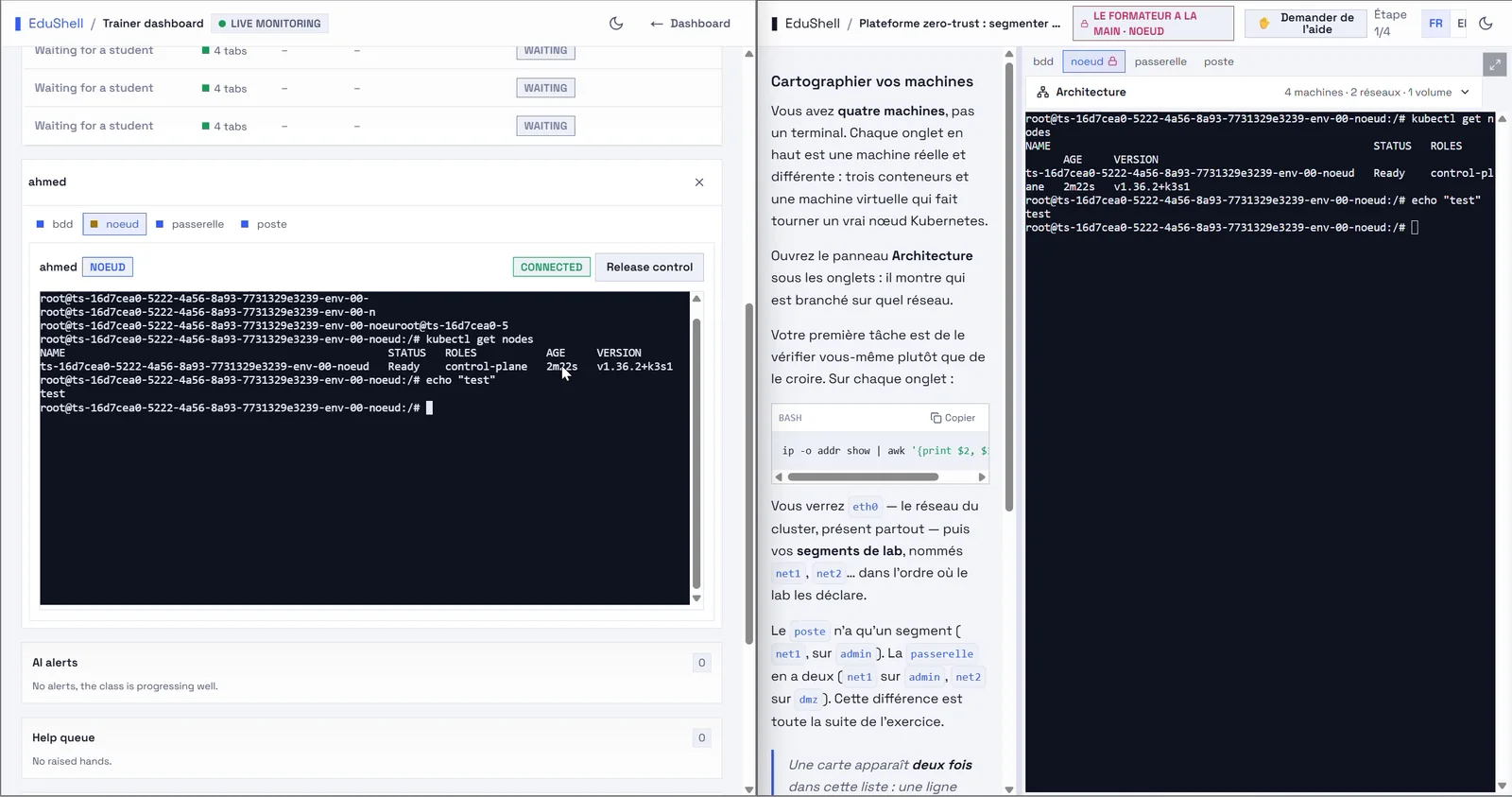
Aider un apprenant : prise de main, indice, chat, main levée
Depuis la liste, vous avez plusieurs façons d'aider :
- Prendre la main : ouvrez le terminal d'un apprenant et pilotez-le vous-même pour le débloquer, puis rendez-lui la main.
- Envoyer un indice : poussez un indice ciblé à un apprenant sans donner la réponse.
- Écrire à la classe : envoyez un message que tous les apprenants voient, utile pour une correction qui concerne tout le monde.
- Main levée : les apprenants peuvent lever la main et apparaissent dans la file d'aide, pour que personne ne soit oublié.
Tout se passe dans le navigateur, en temps réel, sans que l'apprenant partage son écran via un outil tiers.
Enregistrer une session
Chaque session peut enregistrer le terminal des apprenants pour le rejouer ensuite. Activez-le dans Créneau & réglages · Avancé · Enregistrement : Désactivé, Activé (l'apprenant est prévenu) ou Requis (l'enregistrement est imposé, l'apprenant doit consentir pour entrer). Ce qui est capturé : la sortie du terminal, sous forme de rejeu fidèle (défilement, minutage). Où les retrouver : l'onglet Enregistrements de la session liste un enregistrement par apprenant ; dépliez-en un pour le lecteur intégré (lecture, pause, avance, vitesse). Les jalons de vérification et d'alerte apparaissent comme des points cliquables pour sauter au bon moment.
L'enregistrement est désactivé par défaut. Dès qu'il est actif, l'apprenant voit un témoin « ENR » dans son atelier ; en mode Requis, il doit accepter l'enregistrement avant d'entrer. Les enregistrements sont stockés en Europe.
Redimensionner un environnement en cours de session
Si un lab s'avère plus gourmand en CPU ou en mémoire que prévu, vous pouvez changer les ressources des places en cours depuis la vue de suivi, sans redémarrer la session. EduShell admet la nouvelle taille au regard de la capacité disponible, puis l'applique. Augmentez pour une charge lourde, ou réduisez pour faire tenir plus d'apprenants.
Un redimensionnement est admis au regard de la capacité réelle : si la machine ne peut pas accueillir la taille supérieure pour chaque place, EduShell vous le dit avant d'appliquer, plutôt que d'appliquer à moitié et de laisser certains apprenants à court.